Apparence
Mode hôte d'accueil
L'interface est automatiquement adaptée quand vous vous connectez avec un compte de rôle Hôte d'accueil. Elle est pensée pour la rapidité : un seul écran, une seule action — pointer les arrivées sur tablette ou téléphone.
Pour qui ?
Ce parcours s'adresse aux personnes qui tiennent l'accueil le soir J et qui n'ont pas besoin d'accéder à la liste complète des invités, aux paramètres ou aux statistiques.
Ce qui change pour un hôte
Comparé à un organisateur, l'expérience est volontairement réduite :
| Organisateur / Admin | Hôte d'accueil | |
|---|---|---|
| Liste de tous les événements | Oui | Non — uniquement ceux qui lui sont assignés |
| Onglets de l'événement | Détails, Invités, Check-in, Dashboard, Paramètres | Check-in uniquement |
| Création d'événements | Oui | Non |
| Bouton Paramètres | Visible | Masqué |
| Affichage sur mobile | Sidebar latérale | Sidebar masquée, plein écran |
Connexion et accueil
À la connexion, deux comportements selon le nombre d'événements assignés à l'hôte :
- Un seul événement actif : l'hôte est redirigé directement sur l'écran de check-in. Aucun clic intermédiaire.
- Plusieurs événements : un écran « Mes événements » liste les événements en gros boutons tactiles. L'hôte tape sur celui dont il s'occupe.
Aucun événement assigné
Si l'hôte n'a aucun événement actif assigné, un message d'attente s'affiche. Il faut alors qu'un organisateur l'ajoute depuis l'onglet Paramètres d'un événement (voir Paramètres d'un événement).
L'écran de check-in en mode hôte
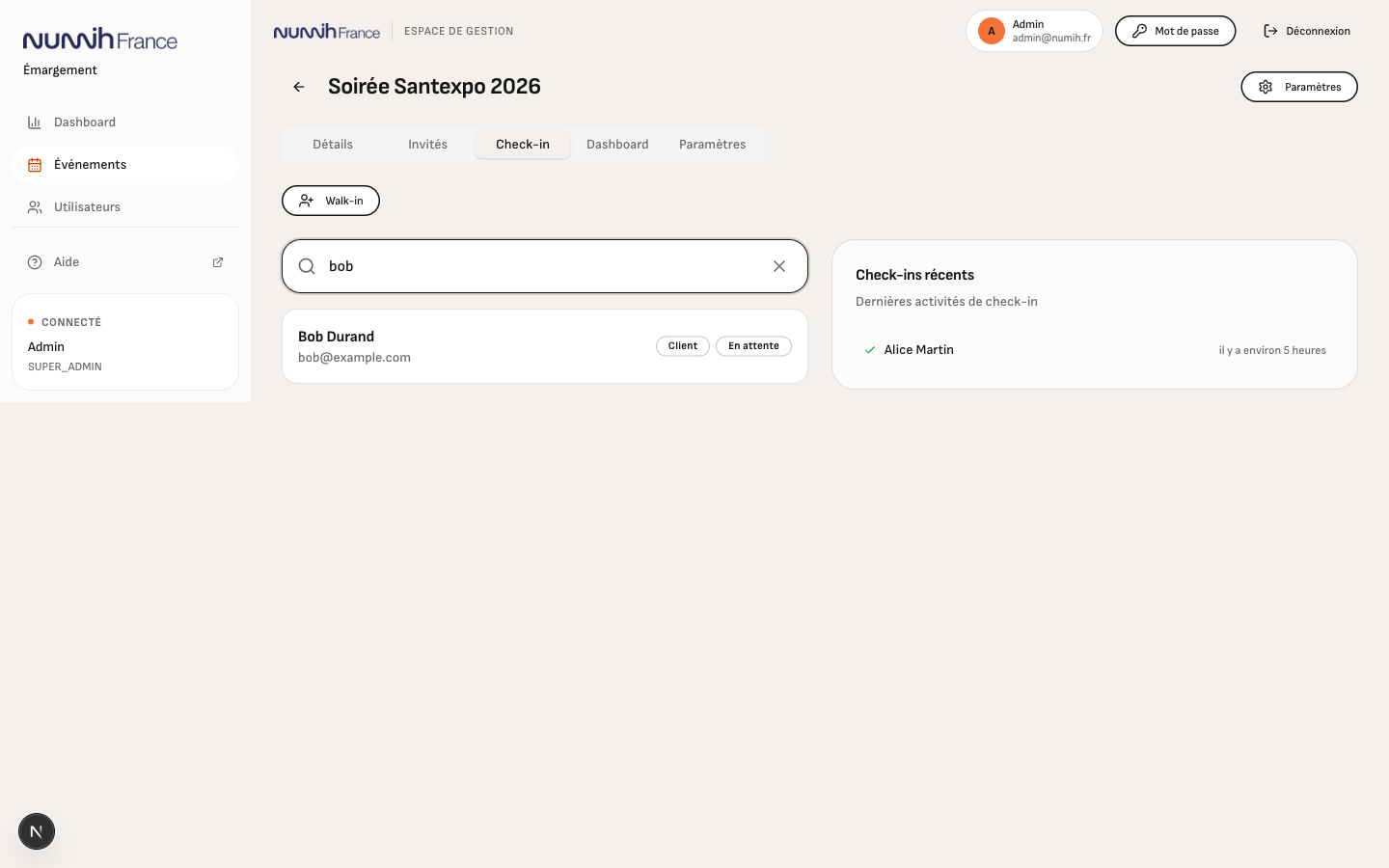
L'écran est en colonne unique sur tablette et téléphone, avec une barre de recherche très visible :
- Le champ de recherche est automatiquement focalisé à l'ouverture : le clavier de la tablette s'ouvre tout seul.
- L'icône de loupe est à gauche, la croix d'effacement à droite quand du texte est saisi.
- Les résultats apparaissent en cartes larges, faciles à toucher avec le doigt, avec le segment et le statut bien visibles à droite.
- Le bouton Check-in est en pleine largeur, vert, avec une grande hauteur (~56 px) — pas besoin de viser.
Workflow type pour un hôte
- L'invité se présente.
- L'hôte tape les premières lettres du nom dans la recherche.
- Il tape sur la carte de l'invité.
- La fiche se déplie avec nom, segment, société, accompagnant éventuel.
- Il appuie sur le gros bouton vert Check-in.
- Le statut bascule en Arrivé, le clavier reste ouvert pour le prochain invité.
Erreur de manipulation
Si l'hôte se trompe, il peut taper à nouveau sur l'invité dans les résultats : le bouton Annuler check-in (orange) remet l'invité en En attente.
Walk-in (invité non prévu)
Le bouton Walk-in reste accessible en haut de l'écran. L'hôte saisit prénom, nom, et éventuellement société/poste, puis valide : l'invité est créé et enregistré comme arrivé en une seule action.
Synchronisation entre plusieurs hôtes
Plusieurs tablettes peuvent être utilisées en parallèle à l'entrée. Les check-ins sont synchronisés en quelques secondes : un invité validé sur un poste apparaît immédiatement comme Arrivé sur les autres, ce qui évite tout doublon.
Affichage tablette et téléphone
- Tablette en paysage : l'écran reste en une colonne pour rester lisible et tactile.
- Téléphone : la sidebar latérale est masquée, l'écran prend toute la largeur. Le header se réduit aux icônes (mot de passe, déconnexion).
La suite
- Tableau de bord live — pour ceux qui ont aussi un rôle d'organisateur
- Paramètres d'un événement — pour assigner ou retirer un hôte