Apparence
Check-in
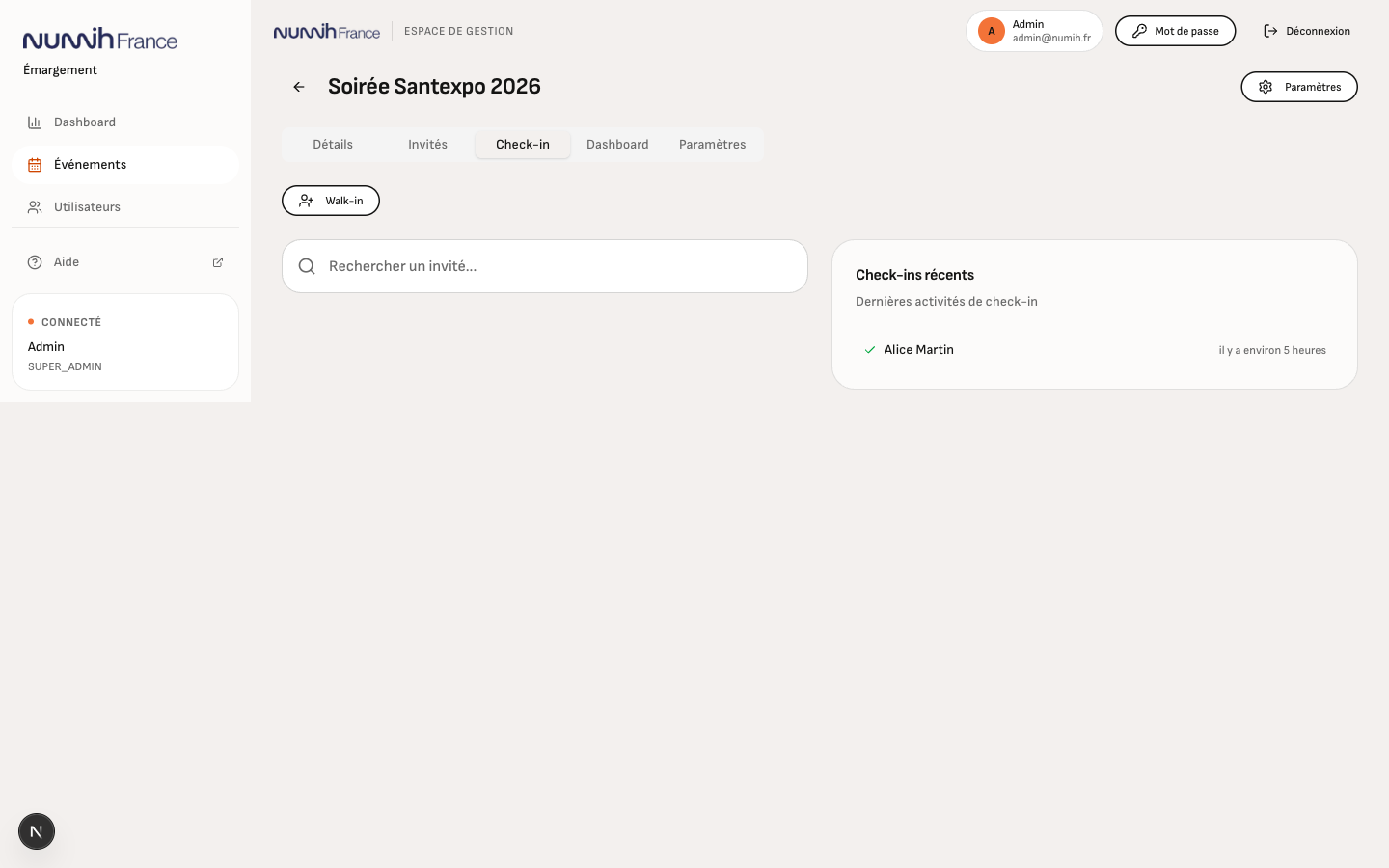
L'écran de check-in est conçu pour aller vite et être utilisé sur tablette ou mobile à l'entrée de la soirée.
Pour les hôtes d'accueil
Si votre rôle est Hôte d'accueil, l'interface est encore plus simplifiée et ne propose que cet écran. Voir le parcours dédié Mode hôte d'accueil.
Comment y accéder
- Ouvrez l'événement (il doit être en statut Actif).
- Cliquez sur l'onglet Check-in.
L'événement doit être Actif
Tant que l'événement est en Brouillon, l'écran de check-in fonctionne en mode test mais n'a pas vocation à être utilisé en réel. Pensez à passer le statut sur Actif depuis l'onglet Détails avant l'arrivée des premiers invités.
Rechercher un invité
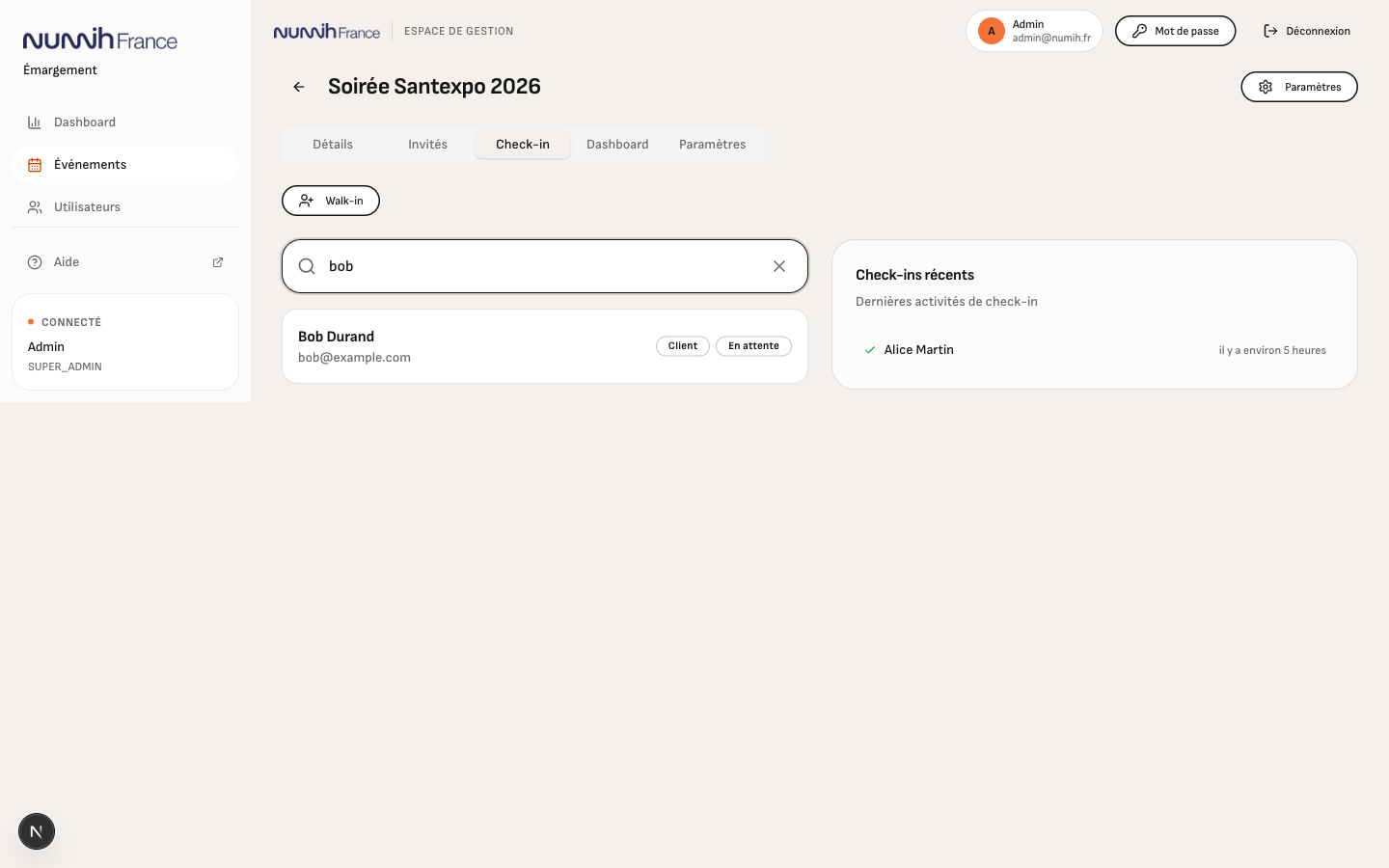
Le champ Rechercher un invité… est automatiquement focalisé à l'ouverture de l'écran : sur tablette ou téléphone, le clavier s'ouvre tout seul. Tapez quelques lettres du prénom, du nom ou de la société. La liste se met à jour à mesure que vous tapez.
Une icône de loupe est positionnée à gauche du champ et une croix d'effacement apparaît à droite dès qu'il y a du texte.
La recherche est tolérante
- L'ordre prénom/nom n'a pas d'importance.
- Les fautes de frappe légères sont acceptées.
- Les accents ne sont pas obligatoires.
Valider un check-in
Cliquez sur l'invité dans la liste de résultats. Sa fiche se déplie avec :
- Son nom, son segment, sa société, son poste.
- Son statut courant (En attente par défaut).
- Un bouton Check-in.
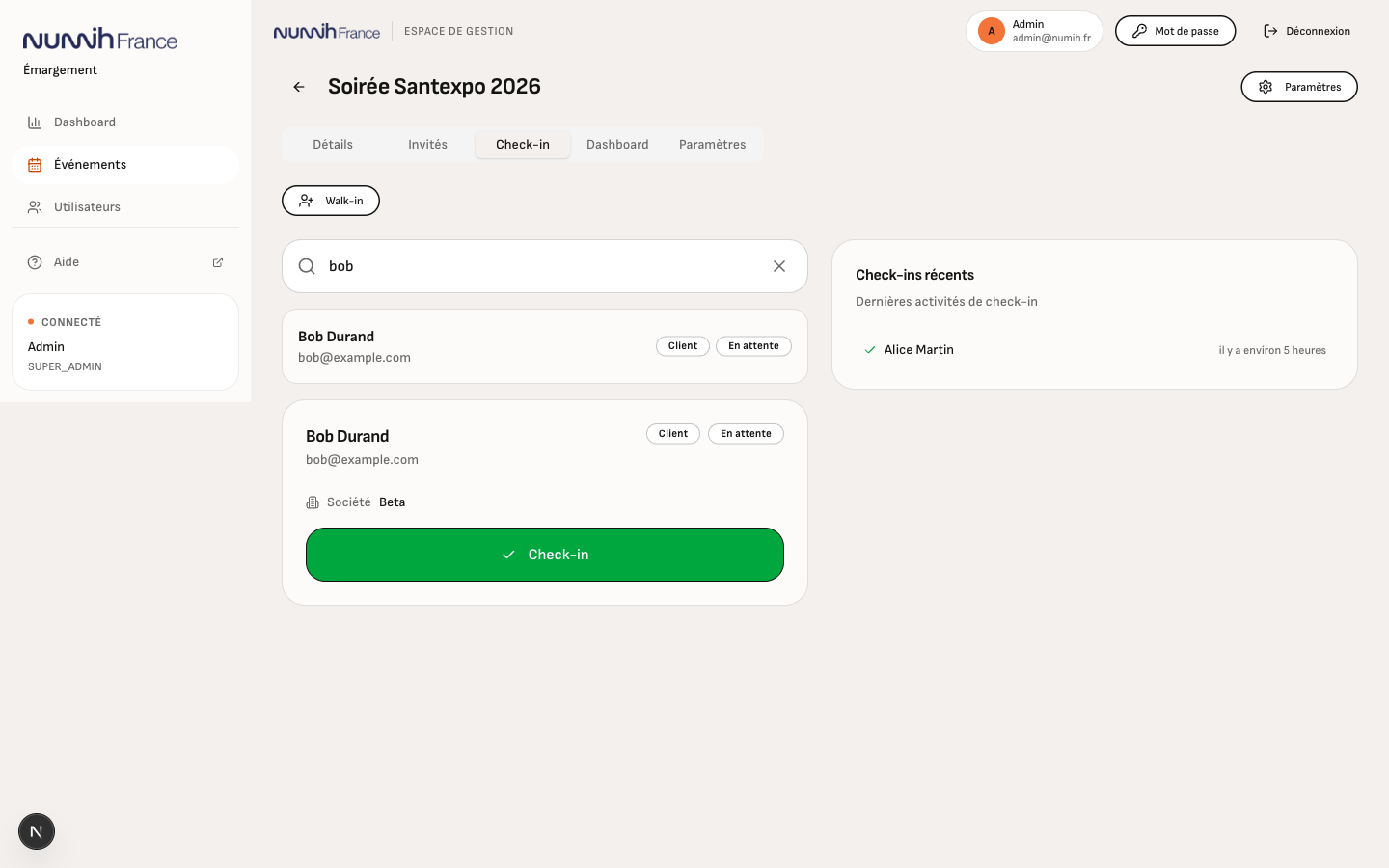
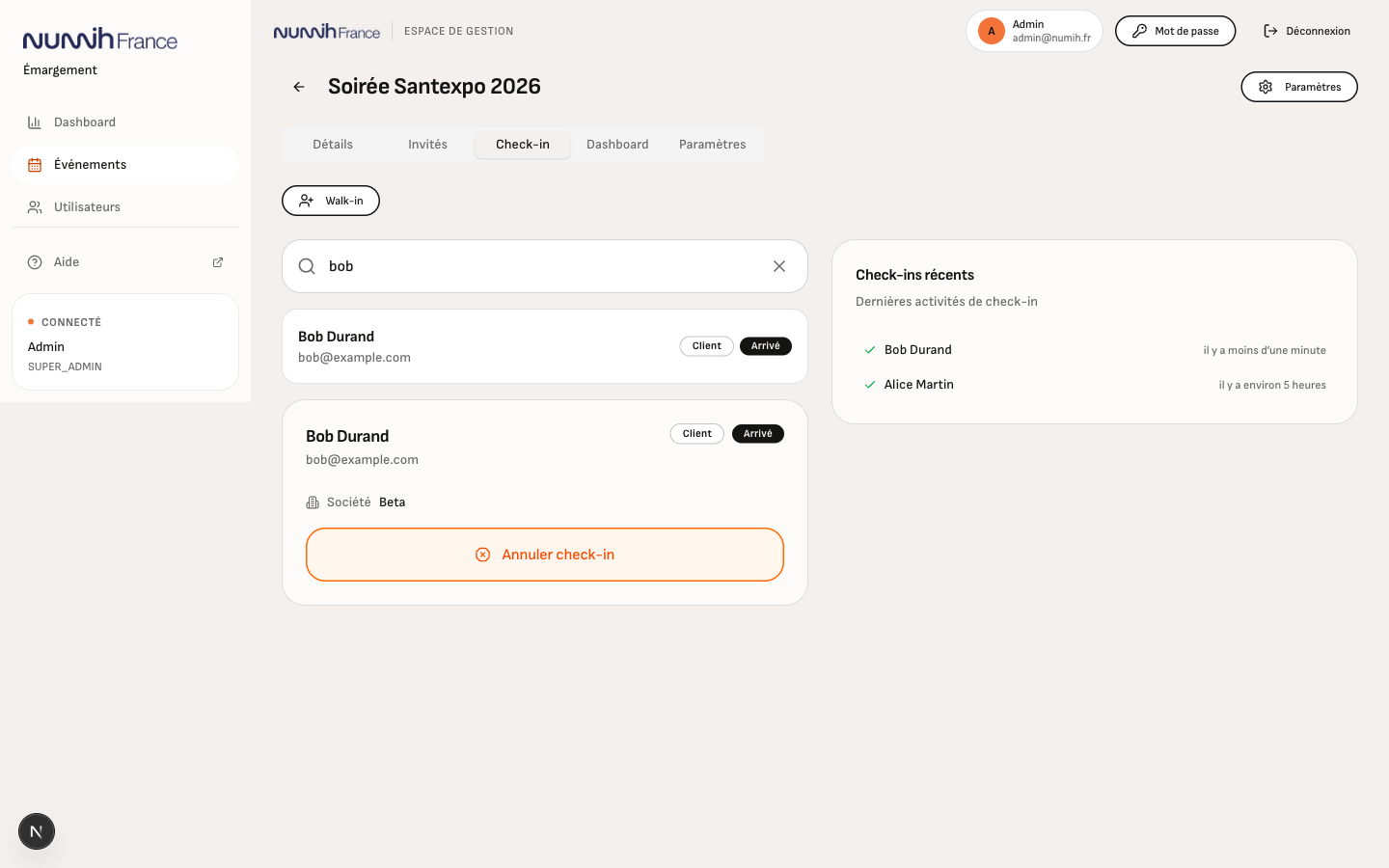
Cliquez sur Check-in pour valider l'arrivée. La fiche bascule en statut Arrivé et l'invité apparaît immédiatement dans la liste Check-ins récents à droite.
Annuler un check-in
Si vous avez validé par erreur, le bouton Annuler check-in est disponible sur la même fiche tant que l'invité reste sélectionné. Il remet l'invité en En attente.
Walk-in (invité non prévu)
Pour un invité qui n'est pas dans la liste, cliquez sur le bouton Walk-in en haut à droite.
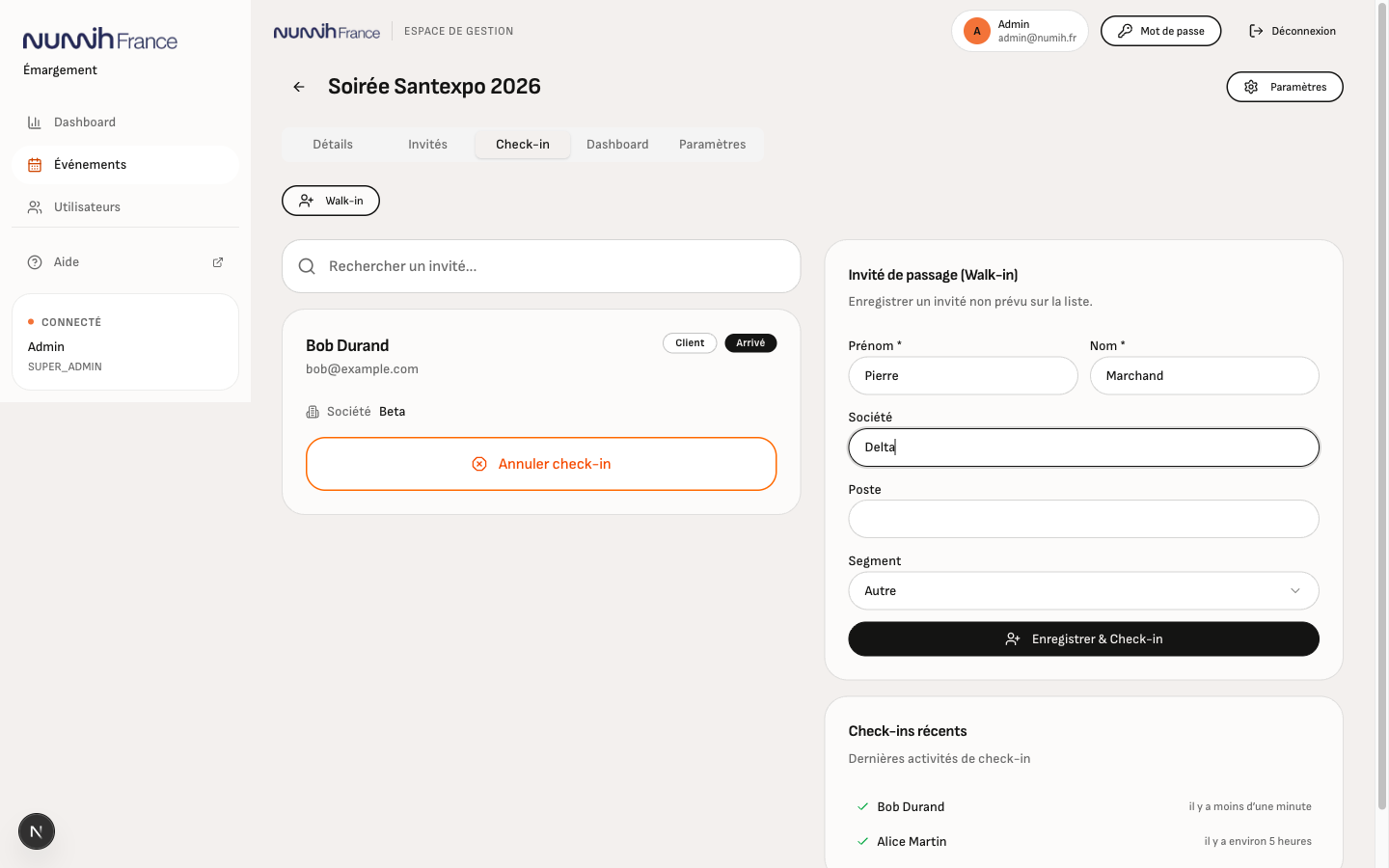
Renseignez au minimum le Prénom et le Nom, complétez si vous le pouvez avec la société, le poste et le segment, puis cliquez sur Enregistrer & Check-in. L'invité est créé et marqué comme arrivé en une seule action.
Plusieurs hôtes simultanément
Plusieurs personnes peuvent utiliser l'écran de check-in en parallèle sur des tablettes différentes. Les check-ins sont synchronisés : un invité validé sur un poste apparaît immédiatement comme Arrivé sur les autres.
Suivre les arrivées
La colonne Check-ins récents affiche en temps réel les dernières arrivées avec l'heure d'arrivée. Sur grand écran (≥ 1280 px), elle apparaît à droite de la recherche ; sur tablette ou téléphone, elle est empilée en dessous pour garder toute la largeur de l'écran à la zone de recherche.
Pour des statistiques plus complètes (taux de présence, courbe d'arrivée, répartition par segment, focus VIP), basculez sur l'onglet Dashboard : voir Dashboard live.
Adaptation mobile/tablette
L'écran a été pensé pour le terrain :
- Champ de recherche large (~56 px de hauteur) avec auto-focus, mode
search(clavier optimisé sur iOS/Android), pas d'auto-correction parasite. - Cartes de résultats larges avec nom en grand, segment et statut en badges visibles à droite.
- Bouton Check-in pleine largeur (~56 px), vert, gros texte.
- Sidebar masquée sous 1024 px pour donner toute la place à l'écran principal.
La suite
- Mode hôte d'accueil — interface ultra-simplifiée pour le rôle Hôte
- Suivre les arrivées en temps réel