Apparence
Paramètres d'un événement
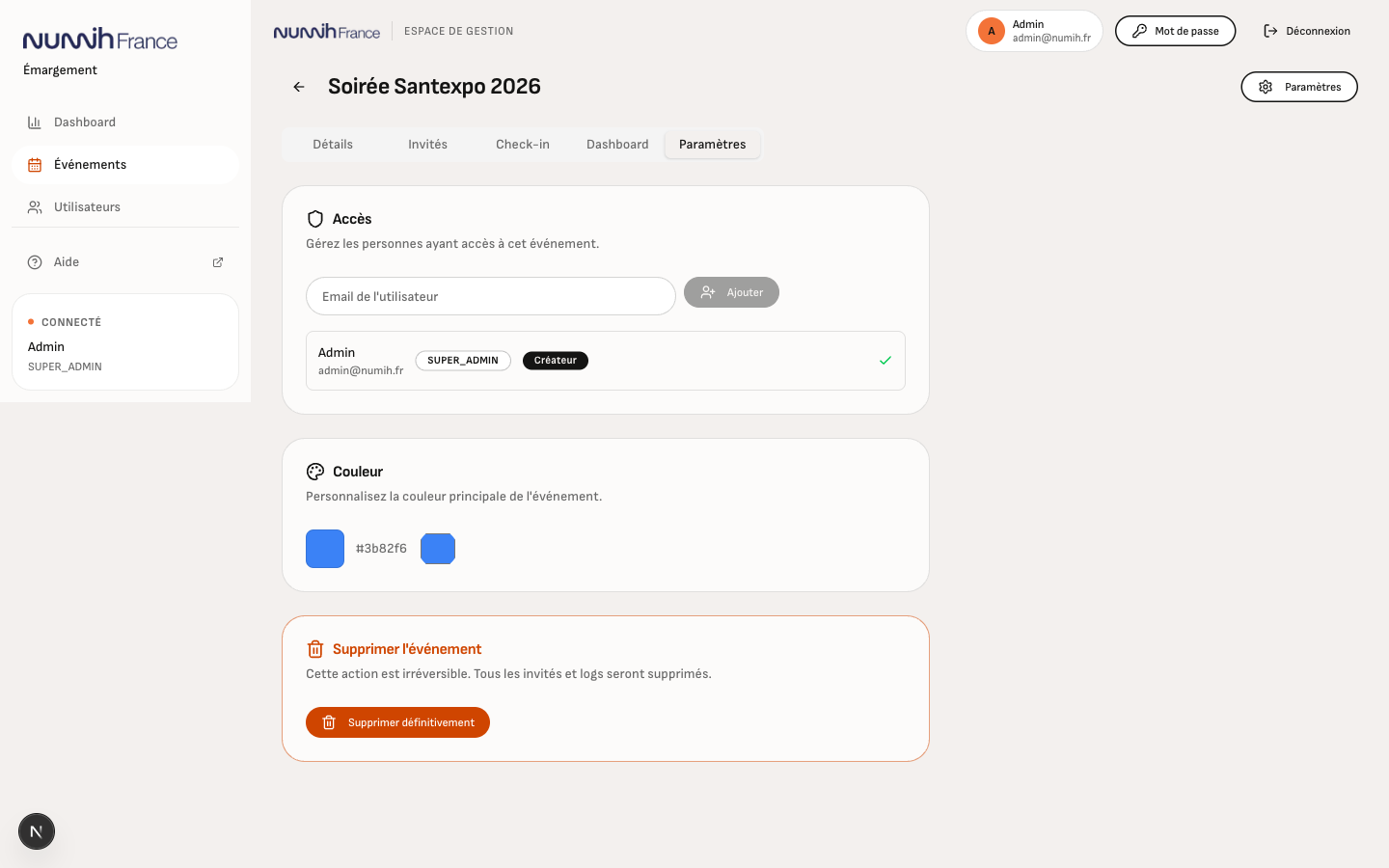
L'onglet Paramètres centralise les réglages liés à un événement et son équipe.
Comment y accéder
- Ouvrez l'événement.
- Cliquez sur l'onglet Paramètres (dernier onglet à droite).
Section Accès
Cette section liste les utilisateurs ayant accès à l'événement, avec leur rôle et leur position (Créateur, Admin, etc.).
Donner accès à une personne
- Saisissez l'email de la personne dans le champ Email de l'utilisateur.
- Cliquez sur Ajouter.
C'est exactement la même procédure pour assigner un hôte d'accueil à un événement : saisissez son email, validez. Au login suivant, l'hôte verra l'événement dans son écran « Mes événements » (ou sera redirigé directement sur le check-in si c'est son seul événement actif).
L'utilisateur doit déjà exister
Vous ne pouvez ajouter qu'une personne qui possède déjà un compte sur l'application. Si la personne n'a pas encore de compte, demandez à votre Super-admin de la créer depuis l'écran Utilisateurs (avec le rôle adéquat : HOST pour un hôte d'accueil).
Retirer un accès
Survolez la ligne de l'utilisateur concerné et utilisez le bouton Révoquer. Le créateur de l'événement ne peut pas être retiré.
Section Couleur
Personnalisez la couleur principale de l'événement. Elle est utilisée comme accent visuel sur les écrans liés à cet événement (titre, badges, etc.).
Cliquez sur la pastille colorée pour ouvrir le sélecteur de couleur, ou tapez directement un code hexadécimal (par exemple #3b82f6).
Section Supprimer l'événement
Le bouton Supprimer définitivement lance la suppression complète de l'événement.
Cette action est irréversible
La suppression efface :
- L'événement lui-même.
- Tous les invités liés.
- Tous les logs de check-in.
Aucune restauration n'est possible. Privilégiez l'archivage depuis l'onglet Détails si vous voulez simplement nettoyer la liste affichée.